
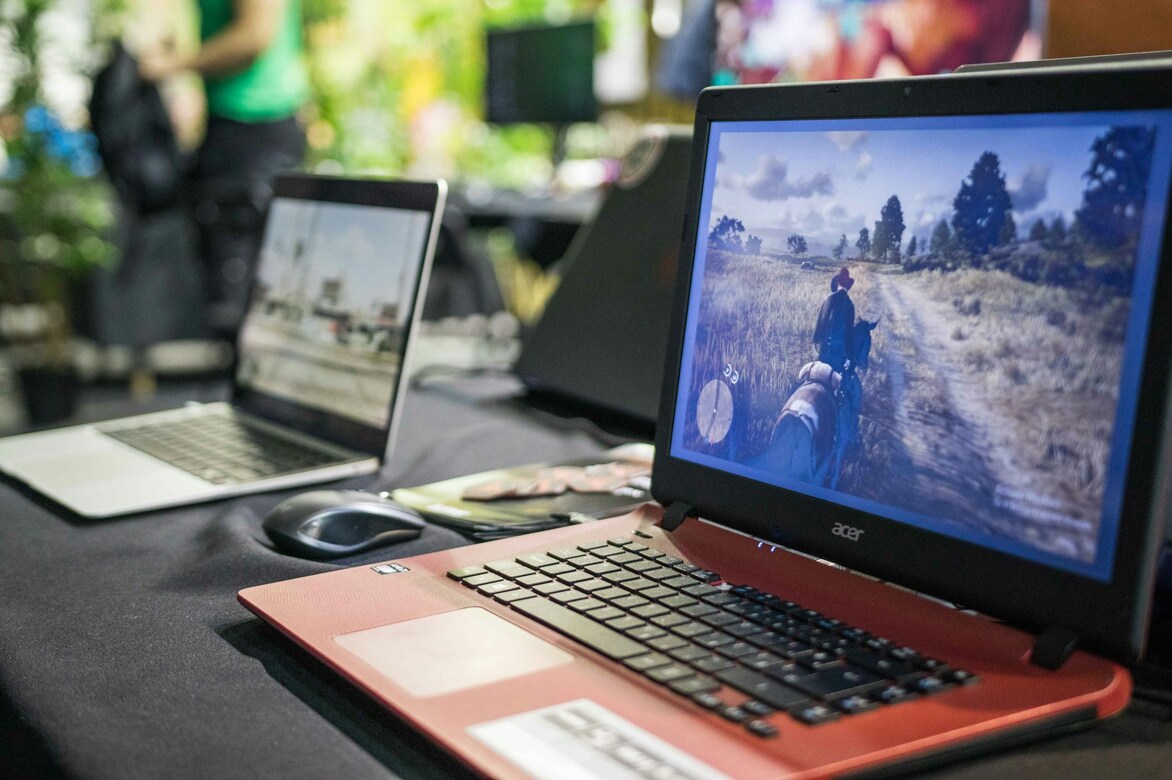
Скачування ігор на ноутбук часто стає складнішим, ніж здається, через велику кількість платформ і різноманітних версій файлів. Користувачі стикаються з вибором між офіційними сервісами, інді-проектами та сторонніми ресурсами, де не завжди можна гарантувати безпечну та стабільну установку. У статті розглянуто найнадійніші способи завантаження ігор, принципи їх установки та способи вирішення найпоширеніших проблем.
Де можна скачати ігри на ноутбук
Сьогодні більшість ігор для ноутбуків поширюється в цифровому форматі. Це означає, що замість фізичних носіїв користувачі завантажують і встановлюють ігри через онлайн-платформи або офіційні сайти розробників. Такий підхід зручніший і безпечніший, а також дозволяє автоматично отримувати оновлення, виправлення помилок та додатковий контент.
Офіційні платформи для завантаження ігор
Найнадійніший спосіб скачати ігри на ноутбук — скористатися перевіреними цифровими сервісами. Вони працюють за схожим принципом, але мають свої особливості.
- Steam — одна з найпопулярніших платформ у світі. Вона пропонує великий вибір ігор різних жанрів, зручну бібліотеку та автоматичні оновлення. Для новачків Steam підходить завдяки простому інтерфейсу й наявності безкоштовних або умовно безкоштовних проєктів.
- Epic Games Store вирізняється регулярними безкоштовними роздачами ігор та сучасним дизайном. Асортимент тут менший, ніж у Steam, але платформа часто пропонує ексклюзивні проєкти та вигідні акції.
- Microsoft Store орієнтований на користувачів Windows. Він інтегрований із системою, що спрощує встановлення та оновлення ігор. Підійде тим, хто хоче мінімум налаштувань і стабільну роботу без додаткових клієнтів.
- GOG робить акцент на іграх без DRM, які можна запускати без постійного підключення до сервісу. Платформа популярна серед фанатів класичних ігор та тих, хто хоче контролювати встановлені файли.
Для початківців оптимальним вибором зазвичай стають Steam або Epic Games Store — вони мають зрозумілий інтерфейс, активну спільноту та стабільну підтримку користувачів.
Альтернативні джерела: що варто знати
Окрім цифрових платформ, ігри можна завантажувати з офіційних сайтів розробників. Це актуально для інді-проєктів або безкоштовних ігор, де користувач отримує файли безпосередньо від авторів, що зменшує ризик технічних проблем.
Сторонні ресурси теж пропонують скачування, але їх слід обирати обережно. Подібні сайти можуть містити змінені або застарілі файли, тому безпечніше використовувати перевірені платформи або офіційні джерела.
Як скачати гру на ноутбук: базовий алгоритм
Процес завантаження гри на ноутбук простий і підходить для користувачів будь-якого рівня.
- Реєстрація на платформі
Створіть обліковий запис на обраній платформі (Steam, Epic Games Store, Microsoft Store, GOG або інший). Після підтвердження електронної пошти ви отримаєте доступ до каталогу ігор, бібліотеки та налаштувань завантаження. - Пошук гри
Введіть назву гри або скористайтеся категоріями (жанр, новинки, популярні). Перевірте:- системні вимоги;
- розмір файлів;
- доступні мови;
- відгуки інших користувачів.
- Запуск завантаження
Натисніть «Завантажити» або «Придбати». Вкажіть місце встановлення — зазвичай платформа пропонує диск для збереження файлів. Система автоматично почне завантаження і відображатиме прогрес. - Автоматична установка
Після завершення завантаження гра встановлюється автоматично. Ви зможете запускати її зі своєї бібліотеки у будь-який зручний час.
Проблеми під час завантаження ігор та їх вирішення
Навіть на офіційних платформах іноді виникають труднощі. Ось найпоширеніші з них та способи вирішення:
- Гра не завантажується
Причини: повільне або нестабільне інтернет-з’єднання, перевантаження серверів, блокування брандмауером чи антивірусом.
Рішення: перевірте інтернет, перезапустіть платформу, за потреби тимчасово вимкніть антивірус або брандмауер. - Завантаження зависло
Причини: недостатньо вільного місця, помилки кешу або фонові оновлення.
Рішення: перевірте обсяг вільного місця, призупиніть і відновіть завантаження або перезапустіть ноутбук. - Недостатньо місця для встановлення гри
Пояснюється тим, що під час інсталяції файли розпаковуються і тимчасово займають більше простору.
Рішення: звільніть додаткове місце або змініть диск для установки. - Гра не встановлюється або не запускається
Причини: помилка інсталятора, відсутні системні компоненти (DirectX, Visual C++), застарілі драйвери або невідповідність системним вимогам.
Рішення: перевірте системні компоненти, оновіть драйвери та графічні налаштування, використайте функцію перевірки цілісності файлів. - Проблеми з обліковим записом або ліцензією
Перевірте, чи виконано вхід у правильний акаунт, підтверджено електронну пошту та синхронізована бібліотека з інтернетом. Зазвичай допомагає повторний вхід або перезапуск клієнта.
Надійне джерело ігор для ноутбука
Для завантаження ігор на ноутбук найзручніше використовувати перевірені цифрові платформи, такі як Steam, Epic Games Store, Microsoft Store або GOG. Вони гарантують стабільне встановлення, автоматичні оновлення та безпечний доступ до контенту. Користувачі отримують можливість обирати між безкоштовними, платними та ексклюзивними проєктами, а також контролювати встановлені файли без ризику пошкодження системи. Офіційні сайти розробників забезпечують доступ до інді-ігор та безкоштовних проектів, а сторонні ресурси варто використовувати обережно через можливі модифікації або застарілі версії файлів. Застосування перевірених сервісів спрощує процес завантаження, дозволяє стежити за сумісністю гри з ноутбуком та вирішувати проблеми під час встановлення без зайвих втручань у систему.