
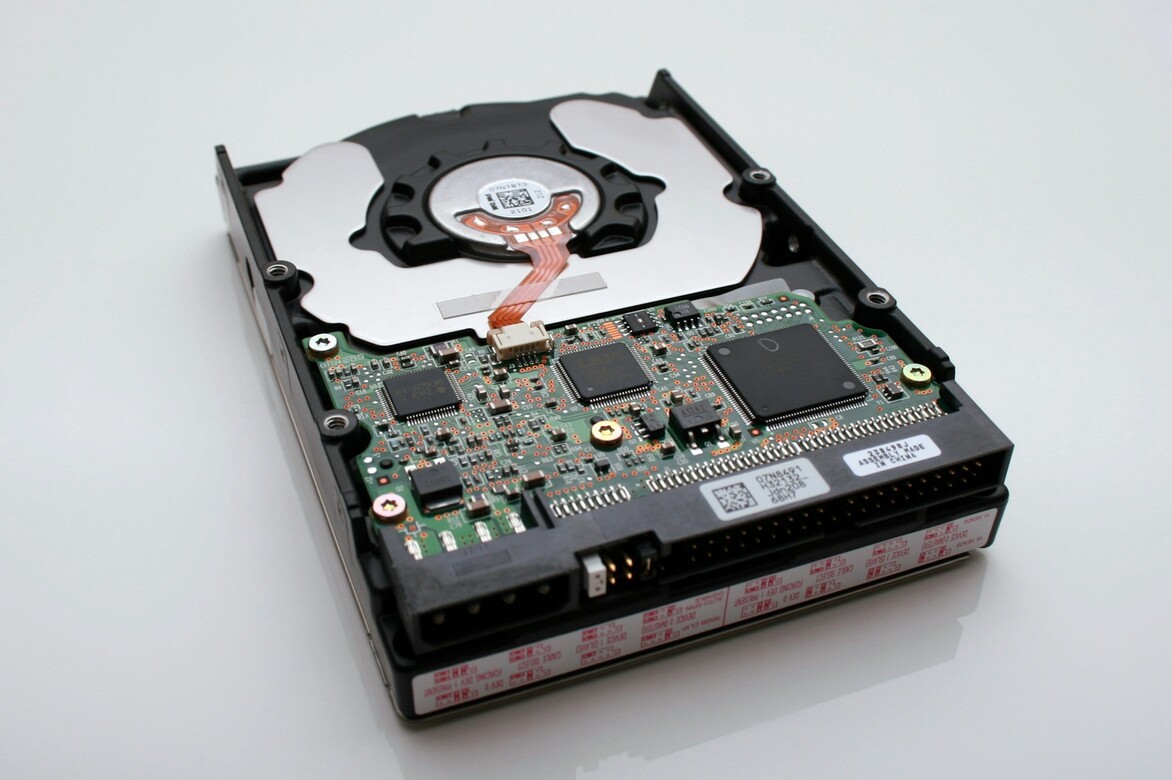
Підключення жорсткого диска до ПК здається простою операцією, але на практиці часто виникають проблеми через несумісність інтерфейсів, форм-факторів або обмеження материнської плати та блоку живлення. Невірно підібрані роз’єми або файлові системи можуть знизити швидкість роботи накопичувача або зробити його недоступним для операційної системи. У цій статті розглянемо ключові апаратні та програмні аспекти, що визначають стабільну роботу HDD і SSD, а також покроково пояснимо, як правильно підключати внутрішні та зовнішні диски до ПК.
Апаратні вимоги та сумісність (ключовий розділ)
Перед підключенням жорсткого диска до ПК варто переконатися в апаратній сумісності. Пропуск цього етапу може призвести до того, що накопичувач не визначатиметься системою або працюватиме нестабільно. Нижче розглянемо ключові технічні моменти, які впливають на коректне підключення та роботу накопичувача.
Сумісність з материнською платою
Материнська плата визначає, які типи HDD і SSD можна підключити та з якою швидкістю вони працюватимуть.
Наявність портів SATA та M.2 — у більшості сучасних ПК є від двох до шести SATA-портів для підключення HDD і SATA-SSD. Слоти M.2 призначені для компактних SSD; деякі підтримують M.2 SATA, інші — NVMe (тобто підтримка залежить від конкретної моделі плати).
Підтримка NVMe та версій PCIe — не всі слоти M.2 сумісні з NVMe: деякі працюють лише в режимі SATA і тому мають обмежену пропускну здатність. Також важливо враховувати версію PCIe (наприклад, PCIe 3.0 є поширеним стандартом, PCIe 4.0 дає вищі швидкості, а PCIe 5.0 доступний на новіших платформах).
Обмеження старих материнських плат — на старих платах може бути відсутній слот M.2, відсутня підтримка NVMe або існувати обмеження на роботу з великими обсягами дисків; крім того, підключення сучасних SSD до застарілих контролерів часто призводить до зниження швидкості. У таких випадках доцільніше використовувати SATA-накопичувачі або зовнішні диски через USB.
Вимоги до блоку живлення
Для стабільної роботи накопичувача необхідне належне живлення.
Живлення для 3,5″ та 2,5″ дисків — 3,5″ HDD потребують окремого живлення від блока живлення ПК і зазвичай застосовуються в настільних системах; 2,5″ HDD і SSD споживають значно менше енергії і живляться через роз’єм SATA Power, а у випадку зовнішніх корпусів — від USB (якщо корпус/кабель це дозволяє).
Роз’єми SATA Power — переконайтеся, що в блоці живлення є достатньо роз’ємів SATA Power для всіх дисків. Якщо вільних конекторів немає, доведеться використовувати перехідник або інший кабель.
Коли потрібен окремий адаптер живлення
- коли ви підключаєте зовнішній 3,5″ HDD з власним блоком живлення;
- коли використовуєте SATA→USB-адаптер без вбудованого живлення;
- коли в блоці живлення не вистачає роз’ємів SATA Power.
Форм-фактор і розміри накопичувача
Фізичні розміри накопичувача визначають можливість його монтажу в корпусі.
2,5″ накопичувачі компактні й часто використовуються в ноутбуках та зовнішніх корпусах; 3,5″ — стандартні для настільних HDD і потребують більше місця та окремого живлення. Якщо корпус не має відсіків під 2,5″ пристрої, для встановлення знадобляться салазки або перехідна рамка 2,5″→3,5″. Перед монтажем перевірте кількість вільних відсіків, спосіб фіксації (гвинтами або безінструментний механізм), а також можливості прокладання кабелів і вентиляцію в місці установки.
Інтерфейси підключення та їх відмінності
Тип інтерфейсу визначає швидкість обміну даними і зручність використання.
SATA та M.2 SATA мають порівнянну теоретичну пропускну здатність (за умови схожого контролера), але SATA використовує окремі кабелі, а M.2 під’єднується безпосередньо до плати й не займає місце в корпусі. NVMe (через інтерфейс PCIe) значно швидший за SATA — це помітно при завантаженні ОС, роботі з великими файлами та в ресурсомістких програмах. Для зовнішніх дисків важливо враховувати стандарт USB: USB 2.0 дає мінімальну швидкість, USB 3.0/3.2 — оптимальний варіант для HDD/SSD, а USB-C підтримує різні стандарти швидкості (поведінка залежить від реалізації порту на комп’ютері). Навіть дуже швидкий SSD не розкриє потенціал, якщо підключений через застарілий інтерфейс, тому підбір порта має відповідати можливостям накопичувача.
Сумісність з операційною системою
Окрім апаратної сумісності, зверніть увагу на програмну частину.
Windows 10 і Windows 11 зазвичай автоматично розпізнають сучасні HDD і SSD без потреби в додаткових драйверах. Що стосується файлових систем: NTFS — оптимальний вибір для внутрішніх дисків у Windows; exFAT зручний для зовнішніх накопичувачів, які використовуються з різними пристроями; FAT32 має обмеження на розмір файлів і застосовується рідше.
Як підключити внутрішній жорсткий диск до ПК
Підключення внутрішнього накопичувача — операція, яка вимагає послідовних, акуратних дій. Нижче наведено покрокову інструкцію для SATA-дисків (HDD або SSD).
Покрокове підключення HDD або SSD SATA
- Підготовка до монтажу
Вимкніть комп’ютер, від’єднайте кабель живлення та зніміть бокову панель корпусу. Переконайтеся, що є вільний відсік для накопичувача, вільний SATA-порт на материнській платі та роз’єм живлення SATA Power у блоці живлення. - Монтаж у корпус
Встановіть диск у відповідний відсік корпусу: для 3,5″ — у стандартний відсік, для 2,5″ — у відсік або на салазки/рамку. Закріпіть накопичувач гвинтами або конструкцією корпуса, щоб уникнути вібрацій під час роботи. - Підключення кабелю SATA
Під’єднайте SATA-кабель від накопичувача до вільного SATA-роз’єму на материнській платі; форма і напрямок роз’єму не дозволяють підключити кабель неправильно. - Підключення живлення
Під’єднайте роз’єм SATA Power від блока живлення до накопичувача. Після цього обережно закрийте корпус, підключіть кабель живлення до мережі й увімкніть комп’ютер.
Після запуску перевірте, чи система бачить новий диск (в «Провіднику» або в «Керуванні дисками»), і при необхідності ініціалізуйте/відформатуйте його.
Як підключити SSD M.2
SSD формату M.2 встановлюється напряму в материнську плату без кабелів.
- Пошук слоту — знайдіть слот M.2 на платі (зазвичай поруч із процесором або нижче слотів PCIe).
- Установка в слот — піднесіть SSD під кутом ~30° і вставте контакти в роз’єм, потім притисніть модуль до плати.
- Фіксація накопичувача — закріпіть модуль маленьким гвинтиком (не перетягуйте).
- Типові помилки — неповне входження модуля в слот, відсутність фіксації гвинтом або встановлення NVMe у слот, що підтримує лише M.2 SATA.
Після встановлення увімкніть ПК і перевірте наявність накопичувача в BIOS/UEFI.
Як підключити зовнішній жорсткий диск до ПК
Зовнішні диски підключаються без розбирання корпусу й часто не потребують додаткових дій.
Підключення через USB — під’єднайте кабель від диска до USB-порту комп’ютера; за кілька секунд Windows має визначити пристрій. Для кращої швидкості та стабільності користуйтеся портами USB 3.0/3.2.
Підключення через USB-C — під’єднайте кабель USB-C до диска і до відповідного порту комп’ютера; якщо порт USB-C відсутній, можна використовувати якісний перехідник USB-C → USB-A, але зверніть увагу на підтримувані стандарти швидкості.
Живлення зовнішніх дисків
- Компактні 2,5″ зовнішні диски зазвичай працюють від одного USB-порту.
- Більш габаритні 3,5″ моделі потребують окремого блока живлення.
Перше підключення та перевірка — після підключення дочекайтеся повідомлення про готовність, відкрийте «Цей комп’ютер» і перевірте наявність нового диска; якщо він не відображається, зайдіть у «Керування дисками» для ініціалізації або форматування.
Підсумки сумісного підключення дисків
Правильне підключення накопичувачів залежить від сумісності материнської плати, блоку живлення та фізичного форм-фактору диска. Для SATA-дисків важливо використовувати відповідні порти та живлення, а для SSD M.2 — переконатися у підтримці NVMe та версії PCIe. Зовнішні диски вимагають правильного вибору USB-портів і живлення, залежно від розміру та типу накопичувача. Невідповідність інтерфейсів або фізичних розмірів призводить до нестабільної роботи або неможливості визначення пристрою системою. Крім того, обрана файловa система визначає коректність обміну даними та сумісність з ОС. Дотримання цих критеріїв забезпечує максимальну швидкість, стабільність роботи та повну функціональність HDD і SSD у конкретній конфігурації ПК.